
Manuel d’utilisation de Vehicare5
Sur le Mac
Vehicare est une vraie app Mac, avec une barre des menus, un tableau dans lequel travailler, et des raccourcis clavier pour tout. La plupart fonctionnent aussi sur un iPad avec clavier.
La fenêtre
La barre latérale liste vos véhicules et vos ateliers. Sélectionnez-en un, et le reste de la fenêtre le montre: des cartes pour ce qu’il est, ce qui est à venir, ce qu’il a coûté et son kilométrage, et son historique d’entretien en dessous.
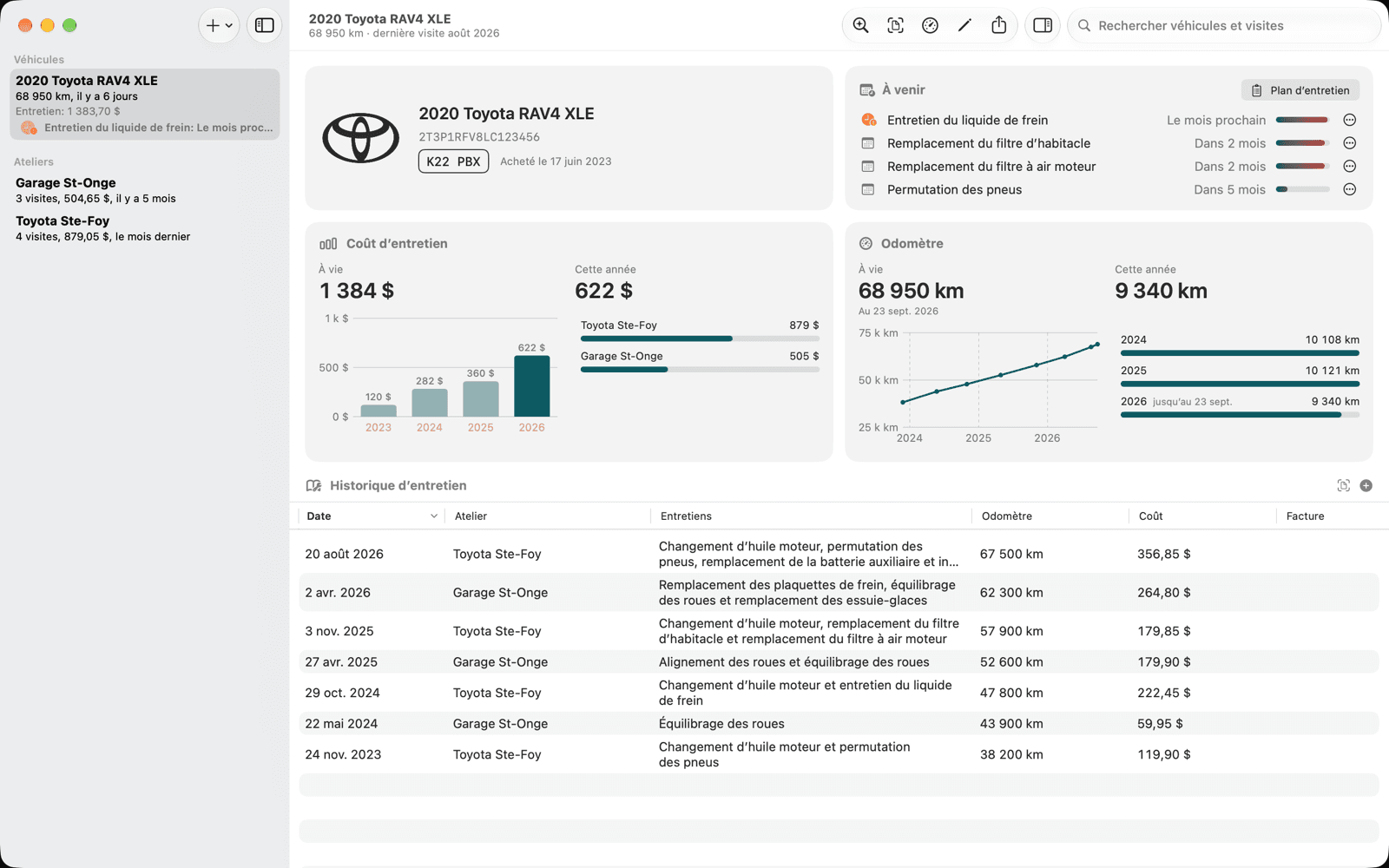
- 1La barre latérale: vos véhicules et vos ateliers
- 2Demander à Vehicare, Importer une facture, noter le kilométrage, modifier et partager
- 3Ce qui est à venir, et le plan d’entretien
- 4L’historique d’entretien
Seules les cartes qui tiennent sont affichées: agrandissez la fenêtre, et les graphiques apparaissent.
Le tableau de l’historique
Chaque visite est une ligne, avec sa Date, son Atelier, ses Entretiens, le kilométrage, le Coût et la Facture. Cliquez sur l’en-tête d’une colonne pour trier selon celle-ci. Faites glisser les en-têtes pour les réorganiser, et faites un clic droit sur l’un d’eux pour masquer une colonne. Chaque fenêtre se souvient de la façon dont vous l’avez laissée.
| Touches | Ce qu’elles font |
|---|---|
| Retour | Ouvrir la visite sélectionnée. Un double-clic fait de même. |
| Espace | Voir sa facture dans Coup d’œil. |
| ⌘C | Copier les visites sélectionnées, prêtes à coller dans un tableur. |
| ⌘⌫ | Supprimer les visites sélectionnées. Annuler les ramène. |
Faites un clic droit sur une ligne pour le reste: Modifier la visite…, Coup d’œil sur la facture, Partager la facture…, et ainsi de suite.
L’inspecteur
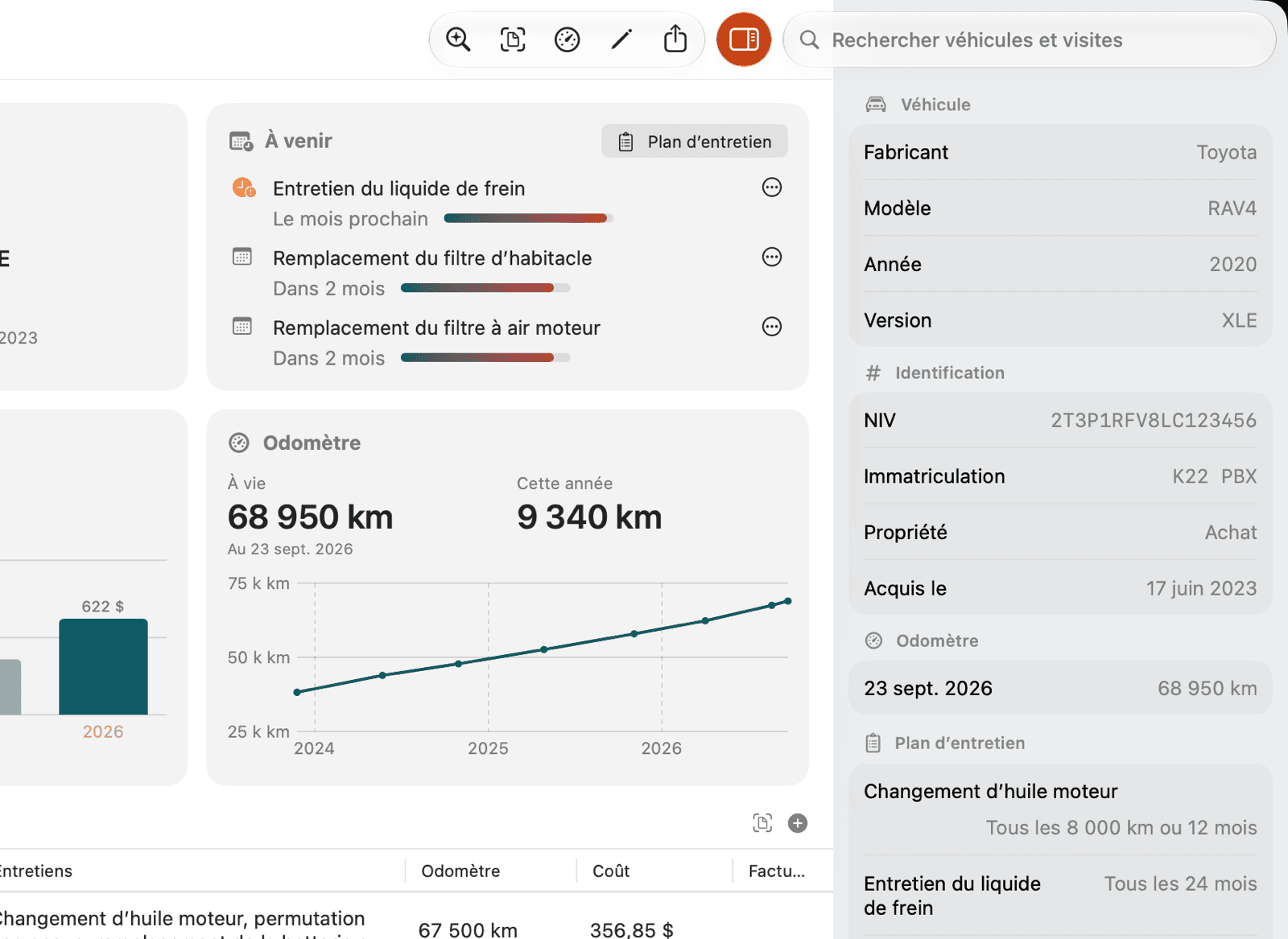
Appuyez sur ⌥⌘I, ou cliquez sur le bouton de l’inspecteur dans la barre d’outils, pour tout savoir du véhicule ou de l’atelier sélectionné dans une colonne à droite: sa marque et son modèle, son numéro de série et son immatriculation, chaque relevé de kilométrage, et son plan d’entretien.
Raccourcis clavier
Chaque commande est dans la barre des menus. Celles-ci ont un raccourci:
Fichier
| Touches | Ce qu’elles font |
|---|---|
| ⌘N | Nouveau véhicule |
| ⇧⌘N | Nouvelle visite à l’atelier |
| ⌥⌘N | Nouvel atelier |
| ⇧⌘I | Importer une facture… |
| ⌥⇧⌘I | Numériser une facture (Scanner une facture en France), avec l’appareil photo de votre iPhone |
| ⇧⌘E | Exporter l’historique d’entretien… |
| ⌘P | Imprimer l’historique d’entretien… |
Édition
| Touches | Ce qu’elles font |
|---|---|
| ⇧⌘V | Coller une facture |
| ⌘F | Rechercher |
| ⌥⌘F | Demander à Vehicare… |
| ⌘Z | Annuler, y compris une suppression |
Présentation, Véhicule et Visite
| Touches | Ce qu’elles font |
|---|---|
| ⌥⌘I | Afficher l’inspecteur |
| ⇧⌘O | Noter l’odomètre… (Noter le compteur… en France) |
| ⌘E | Modifier le véhicule… |
| ⌘⌫ | Supprimer le véhicule |
| ⌘↑ | Visite précédente |
| ⌘↓ | Visite suivante |
| ⌥⌘E | Modifier la visite… |
| ⌘Y | Coup d’œil sur la facture |
Partout
| Touches | Ce qu’elles font |
|---|---|
| ⌘, | Réglages |
| ⌘? | Aide Vehicare |
| Retour | Sauvegarder un formulaire |
| Échap | Annuler un formulaire |
iPad
Sur un iPad avec clavier, les mêmes raccourcis fonctionnent. Maintenez ⌘ enfoncée pour les voir.
Glisser-déposer, Services et le Dock
- Déposez une facture sur un véhicule de la barre latérale, sur la fenêtre d’import, ou sur l’icône de Vehicare dans le Dock.
- Dans le Finder, faites un clic droit sur une facture et choisissez Services ▸ Importer la facture dans Vehicare, ou Ouvrir avec ▸ Vehicare.
- Faites glisser la facture d’une visite hors de Vehicare pour en enregistrer une copie dans le Finder.
- Faites un clic droit sur Vehicare dans le Dock pour Nouvelle visite à l’atelier, Importer une facture…, numériser avec l’iPhone, et les véhicules que vous avez emmenés à l’atelier récemment.
Numériser avec votre iPhone
Votre Mac peut se servir de l’appareil photo de votre iPhone pour numériser une facture papier. Choisissez Fichier ▸ Numériser une facture (⌥⇧⌘I), ou le bouton pour numériser avec l’iPhone dans la fenêtre d’import. L’appareil photo de votre iPhone s’ouvre; numérisez les pages, touchez Enregistrer, et la facture est dans Vehicare sur votre Mac. Votre iPhone doit être à proximité, connecté au même compte Apple.
Cela fonctionne aussi pour un numéro de série ou un relevé de kilométrage, avec Prendre une photo avec l’iPhone sous le champ.
Import, Réglages et Aide
L’import des factures ouvre sa propre fenêtre, pour garder votre historique en vue pendant que vous vérifiez une visite. Les Réglages et Aide Vehicare ont aussi leur fenêtre. Les éléments du menu Aide ouvrent l’aide à leur sujet, et Manuel d’utilisation de Vehicare ouvre ce manuel.
Toujours bloqué, ou quelque chose ne fonctionne pas comme indiqué ici? Écrivez-moi.