
Manuel d’utilisation de Vehicare2
Importer des factures
C’est la raison d’être de Vehicare. Donnez-lui la facture de votre garagiste, et il remplit la visite: le véhicule, l’atelier, la date, le kilométrage, chaque travail et ce qu’il a coûté. Vous vérifiez, et vous sauvegardez.
Toutes les façons d’importer
Vehicare lit un PDF, une photo ou une numérisation d’une facture d’entretien. Prenez ce que vous avez. Le plus simple est Importer une facture…, en haut de la liste, ou ⇧⌘I sur un Mac.

- Numériser une facture (Scanner une facture en France) se sert de l’appareil photo pour numériser la copie papier, page par page. Ce bouton existe aussi dans le centre de contrôle, sur l’écran verrouillé et sur le bouton Action, si vous l’y ajoutez.
- Choisir une photo et Choisir un fichier en prennent une dans Photos ou Fichiers.
- Coller prend celle que vous avez copiée. Sur un Mac, utilisez Édition ▸ Coller une facture (⇧⌘V).
- Depuis une autre app, comme Mail, Fichiers ou Safari, touchez le bouton de partage et choisissez Vehicare.
- Sur un iPad ou un Mac, faites glisser une facture sur un véhicule de la barre latérale pour l’importer pour ce véhicule.
- Sur un Mac, Numériser avec l’iPhone (Scanner avec l’iPhone en France) la numérise avec l’appareil photo de votre iPhone, directement dans Vehicare. D’autres façons de faire sur Mac sont dans son chapitre.
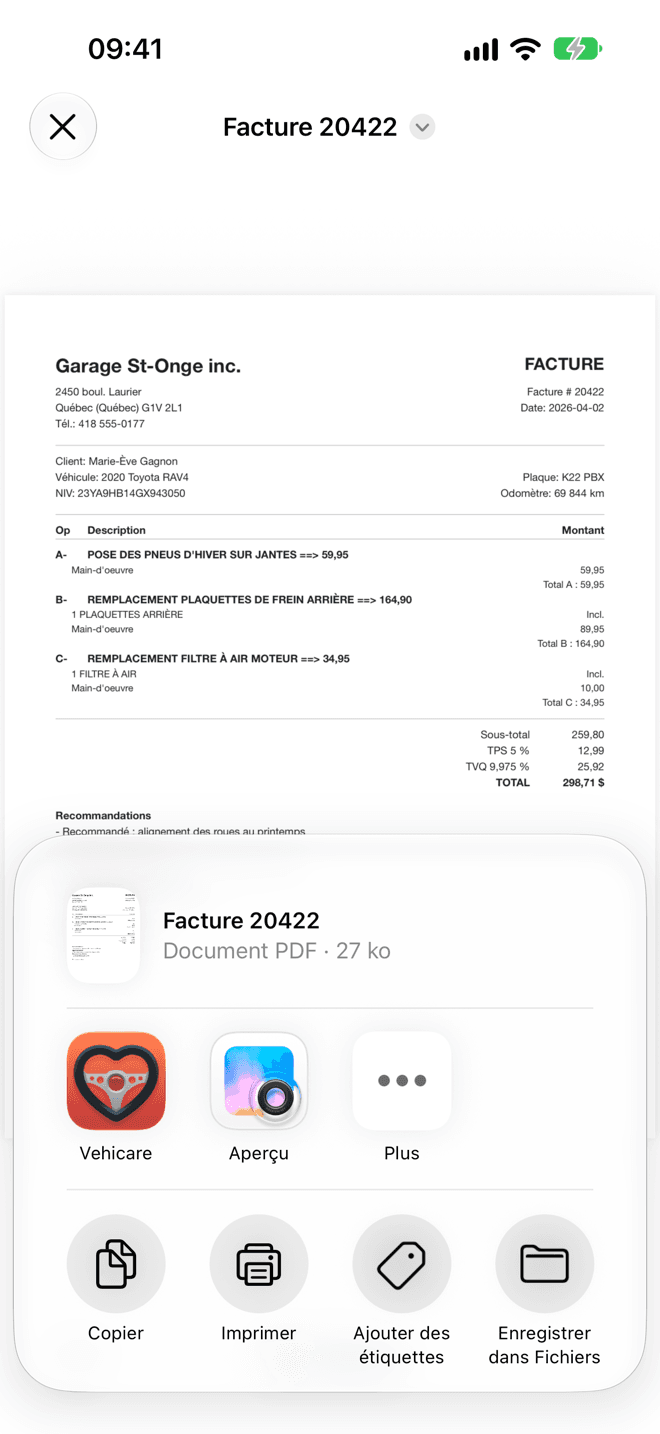
Les factures partagées attendent dans Vehicare jusqu’à ce que vous l’ouvriez. Vous pouvez en partager jusqu’à 100 à la fois, et choisir le véhicule auquel elles se rapportent, ou laisser Vehicare le lire sur chaque facture.
Pendant la lecture
La lecture d’une facture prend en général moins d’une minute, davantage quand elle fait plusieurs pages. Vehicare vous dit où il en est: il reconnaît chaque page, lit les détails, trouve les travaux faits, vérifie ce qu’il a lu.
Sur un iPhone, pas besoin d’attendre. Quittez Vehicare, et la lecture se poursuit, avec sa progression sur l’écran verrouillé. Une notification vous dit quand la visite est prête à vérifier.
La facture est lue sur votre appareil, par Apple Intelligence, et ne le quitte jamais. Où vont vos factures en dit plus.
Vérifier ce qui a été lu
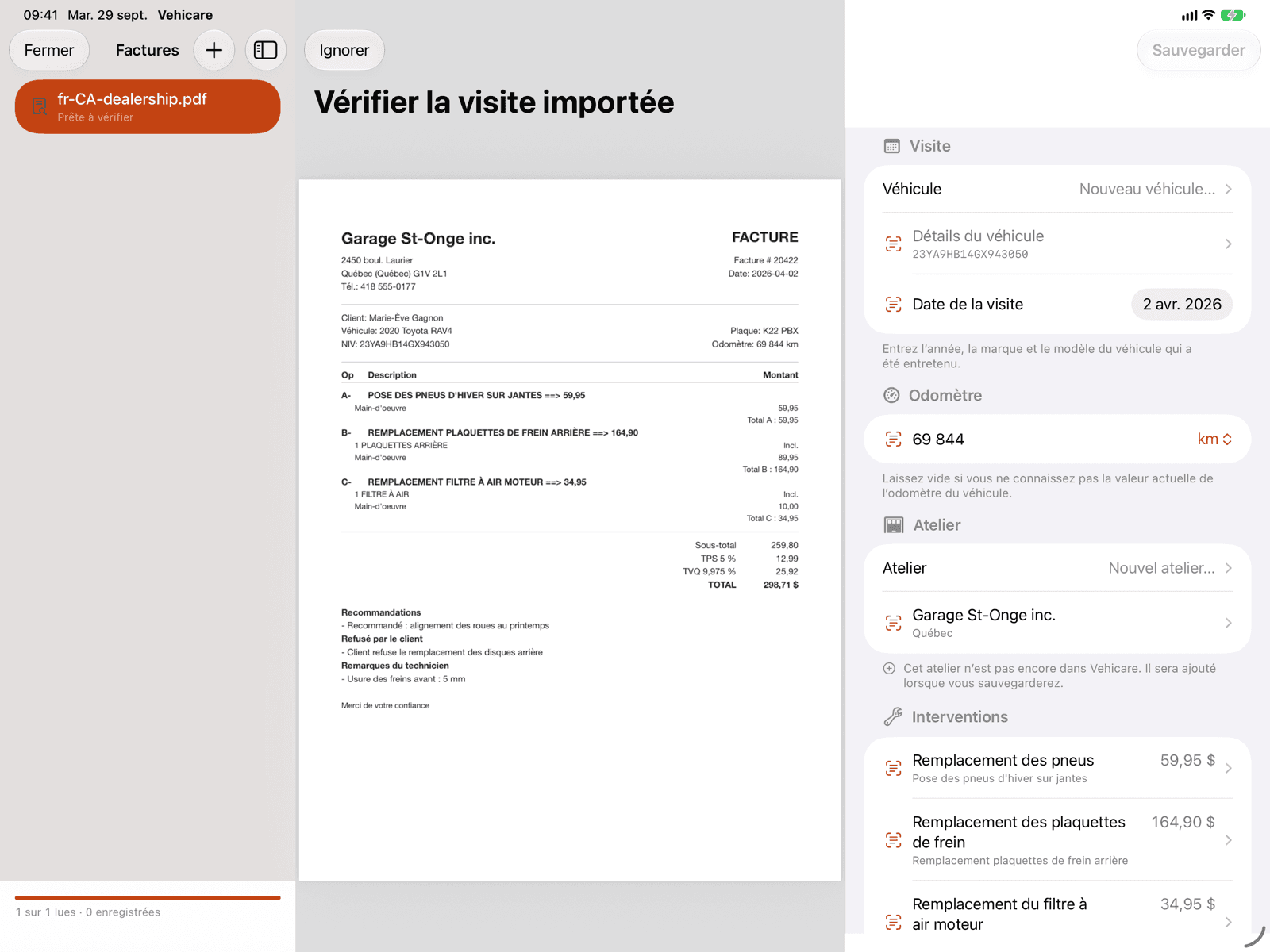
Une fois la lecture finie, la visite s’ouvre par-dessus la facture, pour que vous la vérifiiez. Rien n’est enregistré avant que vous touchiez Sauvegarder. Apple Intelligence peut se tromper, et vous avez toujours le dernier mot.
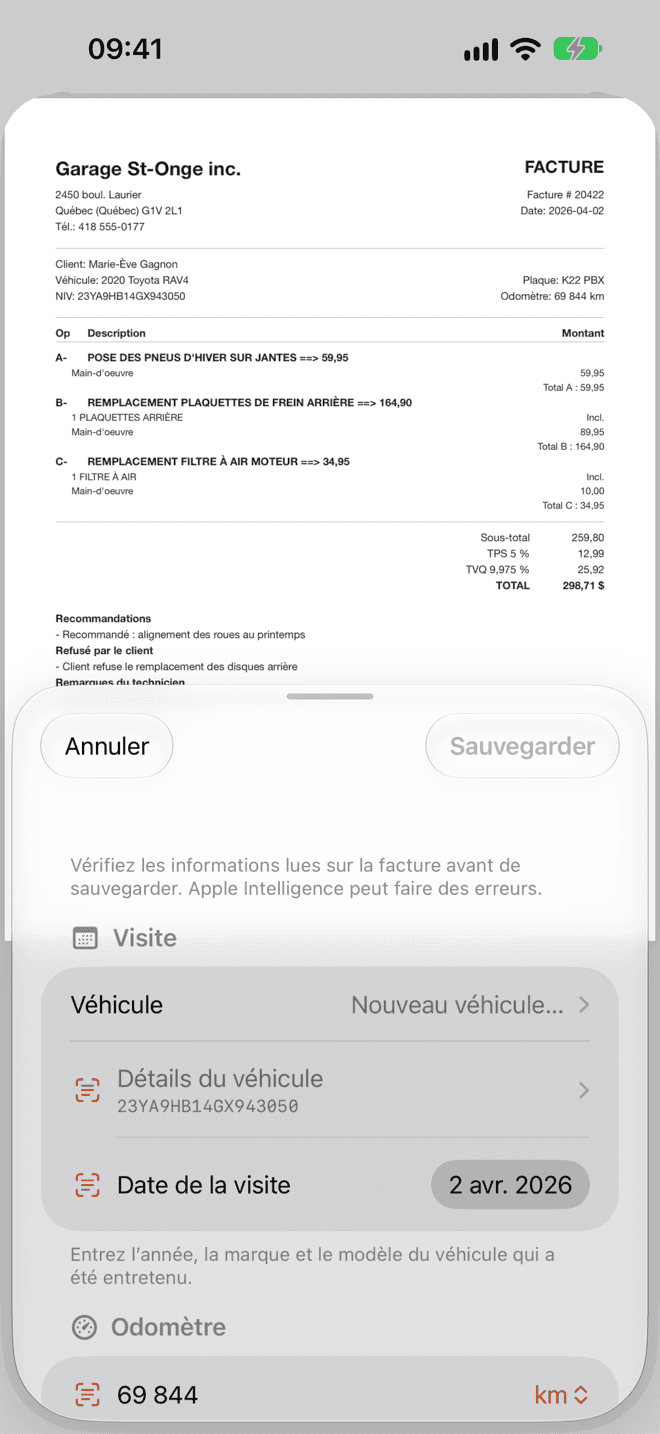
- 1La facture, telle que Vehicare l’a lue
- 2Lu sur la facture: touchez l’icône pour voir où
Chaque champ lu sur la facture a une petite icône à côté. Touchez-la pour voir la ligne d’où il vient, surlignée sur la page. Une icône orange signale que Vehicare n’était pas sûr: ça vaut le coup d’œil.
- Vehicare retrouve le véhicule par son numéro de série, son immatriculation ou sa description. S’il n’est pas encore dans Vehicare, il vous le dit, et l’ajoute quand vous sauvegardez.
- Il retrouve l’atelier de la même façon, par son numéro de téléphone ou son nom.
- Si vous avez déjà une visite à cet atelier ce jour-là, il vous prévient, au cas où la facture serait déjà importée.
iPad · Mac
Sur un plus grand écran, la facture est à côté du formulaire: vous voyez les deux à la fois.
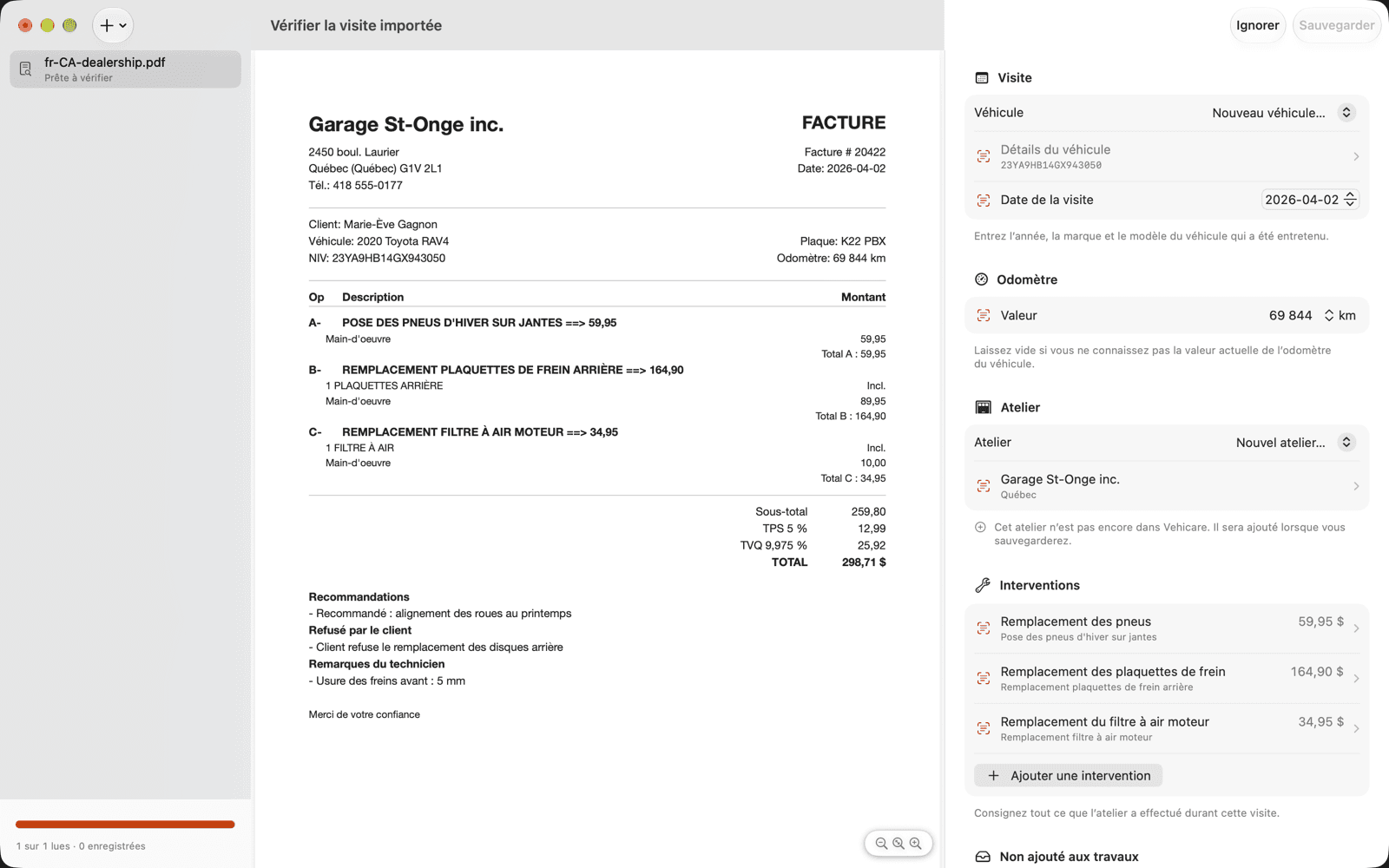
Les travaux et leur coût
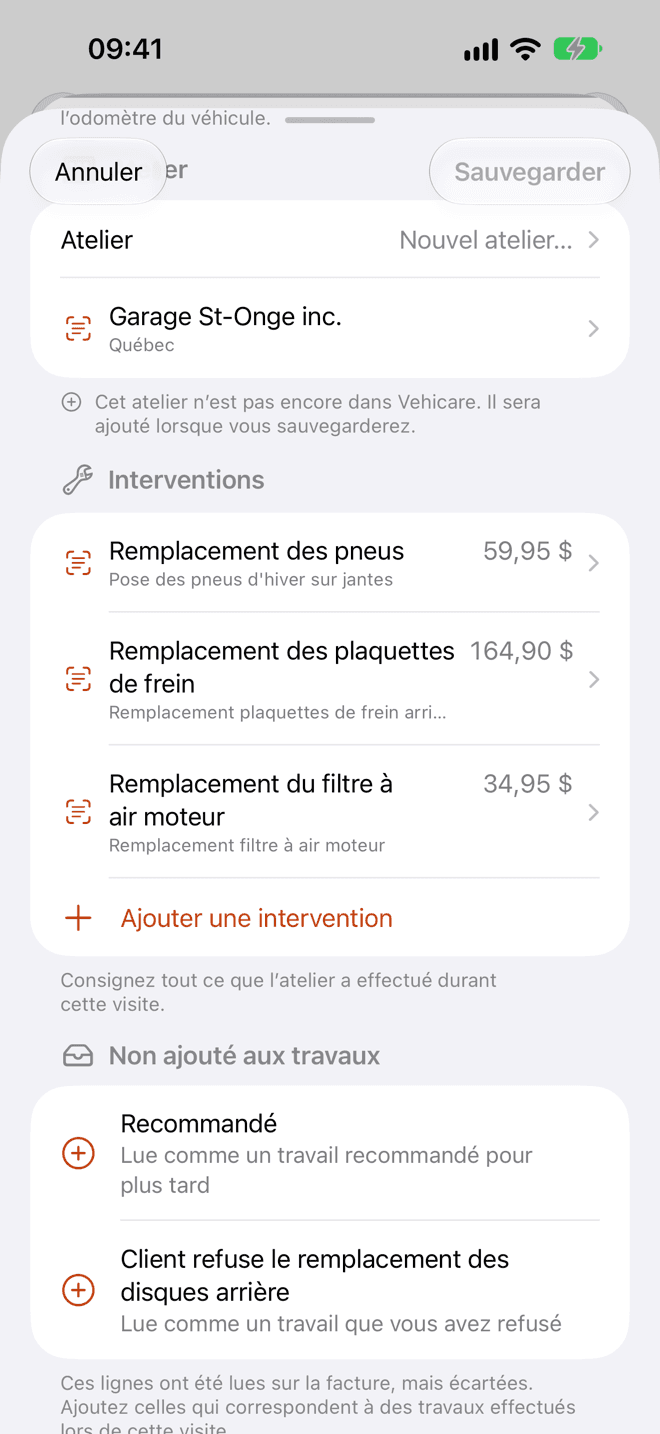
Sous Interventions, chaque travail de la facture a sa propre ligne, avec son coût. Touchez-en un pour changer son type, son coût ou ses notes.
Si un coût semble faux, touchez Choisir des lignes sur la facture, puis touchez chaque ligne de la facture qui fait partie de ce travail. Vehicare les additionne pour vous. Touchez Terminer le choix des lignes quand c’est fait.
Non ajouté aux travaux
Les factures listent aussi des choses qui ne sont pas des travaux faits: des pièces utilisées par un autre travail, des frais d’atelier, des travaux recommandés pour plus tard, des travaux refusés, des remarques sur le véhicule. Vehicare les laisse de côté et les liste sous Non ajouté aux travaux, chacune avec sa raison. Si l’une d’elles devait y être, touchez-la pour l’ajouter.
Plusieurs factures à la fois
iPad · Mac
Choisissez plusieurs factures, ou déposez-en une poignée sur Vehicare, et elles s’alignent dans une liste à côté de celle que vous vérifiez. Chacune est lue à son tour pendant que vous vérifiez les autres.
Sauvegardez chaque visite, ou touchez Ignorer pour en garder une pour plus tard. Ajouter des factures en ajoute à la liste. Sur un iPhone, les factures sont importées une à la fois.
Quand quelque chose ne va pas
- Impossible de lire la facture: réessayez, ou choisissez une autre copie, comme une photo plus nette.
- Aucun texte trouvé ou Pas une facture d’entretien: Vehicare pense que ce n’en est pas une. Si c’en est une, touchez La lire quand même.
- Facture déjà importée: cette facture est déjà dans une visite, que Vehicare nomme. Ne touchez L’importer de nouveau que si vous en voulez vraiment deux.
- Apple Intelligence non disponible: la lecture des factures nécessite un appareil compatible avec Apple Intelligence, avec Apple Intelligence activé dans Réglages. Juste après l’activation, il peut lui falloir un peu de temps pour être prêt.
Vous pouvez toujours noter une visite à la main, sur n’importe quel appareil.
Signaler une erreur de lecture
Si Vehicare a mal lu une facture, j’aimerais le savoir. Corrigez d’abord la visite, puis touchez Signaler une erreur de lecture… au bas du formulaire, avant de sauvegarder.
Vehicare vous montre exactement ce qui sera envoyé: la facture, ce qui en a été lu, vos corrections, et les versions de Vehicare et de votre système. C’est vous qui l’envoyez, par courriel ou autrement. Je ne la vois que si vous me l’envoyez, et je ne m’en sers que pour que Vehicare lise mieux les factures.
Où vont vos factures
Les factures sont lues sur votre appareil par Apple Intelligence. La facture, et la visite qu’elle devient, sont conservées dans votre propre compte iCloud.
Certaines factures sont trop lourdes pour l’appareil seul. Si vous activez Affiner les factures avec les serveurs d’Apple dans les Réglages, une facture que votre appareil ne peut finir de lire peut recevoir l’aide du Private Cloud Compute d’Apple. Il en reçoit le texte, jamais les pages, et n’en garde pas de copie.
Toujours bloqué, ou quelque chose ne fonctionne pas comme indiqué ici? Écrivez-moi.