
Manuel d’utilisation de Vehicare1
Les bases
Vehicare garde trois choses: vos véhicules, les ateliers qui s’en occupent, et les visites que vous y faites. Tout le reste, de ce qui est à prévoir à ce que votre véhicule vous a coûté, en découle.
Pour commencer
À la première ouverture, Vehicare vous souhaite la bienvenue et vous demande s’il peut vous envoyer un rappel avant chaque entretien. Vous pouvez répondre Plus tard et changer d’avis dans les Réglages.
Ensuite, il vous demande une facture. C’est la façon la plus rapide de commencer: importez une facture d’entretien, et la visite, le véhicule et l’atelier sont remplis à partir de celle-ci. Touchez Importer une facture… et choisissez-en une. Si vous préférez partir d’une page blanche, touchez Ajouter un véhicule à la main.
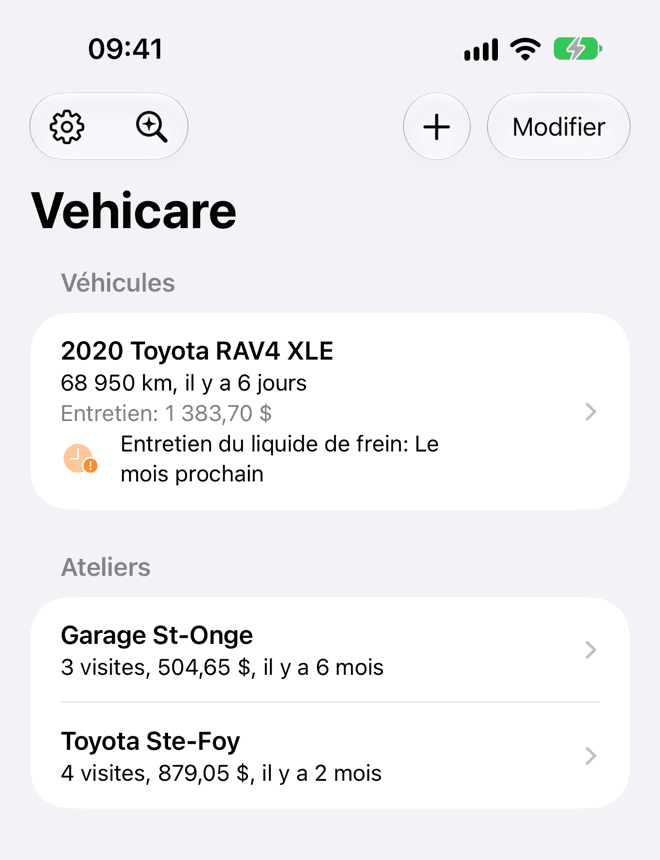
Sur un iPhone, tout part de cette liste. Sur un iPad ou un Mac, elle occupe la barre latérale, à côté de ce que vous avez sélectionné.
Tout ce que vous enregistrez est conservé dans votre propre compte iCloud, et se synchronise entre votre iPhone, votre iPad et votre Mac. Aucun compte à créer.
Les véhicules
Ajoutez un véhicule avec le bouton +, puis Ajouter un véhicule. Sur un Mac, ou un iPad avec clavier, appuyez sur ⌘N.
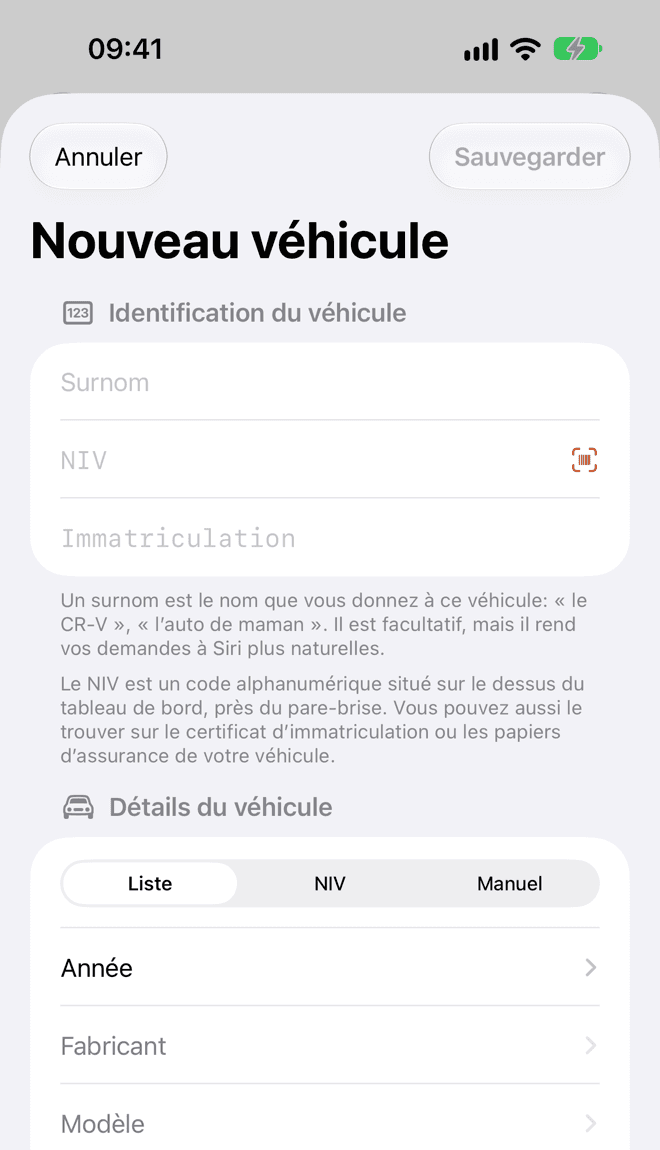
- Donnez-lui un Surnom si vous voulez: « le CR-V », « la voiture de maman ». C’est facultatif, mais vos demandes à Siri en seront plus naturelles.
- Entrez son numéro de série (NIV, ou VIN en France) et son Immatriculation, si vous les avez sous la main. Sur un iPhone ou un iPad, le bouton d’appareil photo au bout du champ peut les lire pour vous. Sur un Mac, Prendre une photo avec l’iPhone fait de même avec l’appareil photo de votre iPhone.
- Sous Détails du véhicule, choisissez comment le décrire. Liste vous laisse choisir son année, sa marque, son modèle et sa version. Avec le numéro de série, Vehicare le retrouve pour vous, pour les véhicules vendus en Amérique du Nord. Manuel vous laisse tout entrer vous-même.
- Entrez son kilométrage, si vous le connaissez. Sinon, laissez le champ vide.
- Sous Propriété, indiquez si vous l’avez acheté ou si vous le louez, et depuis quand.
- Touchez Sauvegarder.
Ce formulaire sert rarement. Quand vous importez la facture d’un véhicule que Vehicare ne connaît pas encore, le véhicule est ajouté pour vous, avec son numéro de série et son immatriculation tirés de la facture.
Modifier, trier et supprimer
- Pour modifier un véhicule, ouvrez-le et touchez Modifier le véhicule (le crayon). Sur un Mac, appuyez sur ⌘E.
- Pour changer l’ordre de vos véhicules, faites-les glisser dans la liste. Sur un iPad, touchez d’abord Modifier.
- Pour en supprimer un, balayez sa ligne vers la gauche, ou maintenez le doigt dessus et choisissez Supprimer. Vehicare vous le demande d’abord, puisque ses visites disparaissent avec lui.
Maintenez le doigt sur un véhicule (clic droit sur un Mac) pour tout le reste: importer une facture pour lui, noter son kilométrage, modifier son plan d’entretien, ou copier son nom, son numéro de série ou son immatriculation.
Un véhicule d’un coup d’œil
Ouvrez un véhicule pour voir où il en est: ce qu’il est, ce qui est à venir, ce qu’il a coûté, la distance parcourue, et chaque visite.
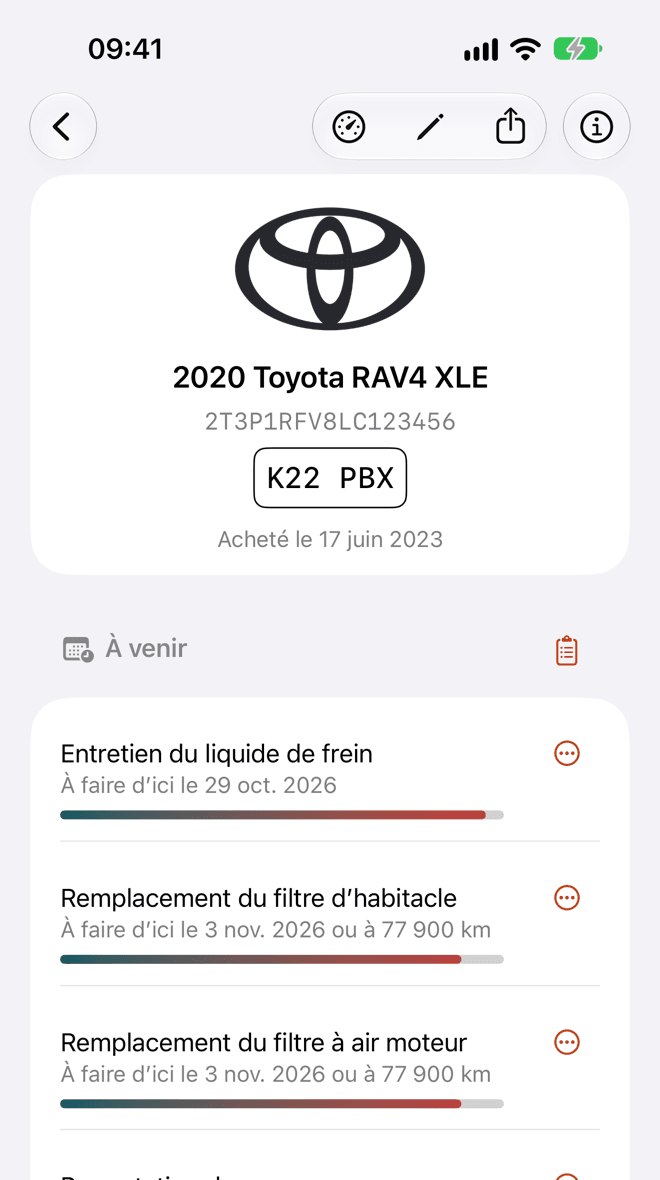
- 1Noter un relevé de kilométrage
- 2Modifier le véhicule
- 3Partager l’historique d’entretien, en PDF
- 4Ses détails, avec chaque relevé de kilométrage
- 5Son plan d’entretien
- 6Les actions d’un entretien
Faites défiler pour voir ses coûts et son Historique d’entretien, une visite par ligne, regroupées par année. Les boutons du haut notent son kilométrage, le modifient, partagent son historique et affichent ses détails.
iPad · Mac
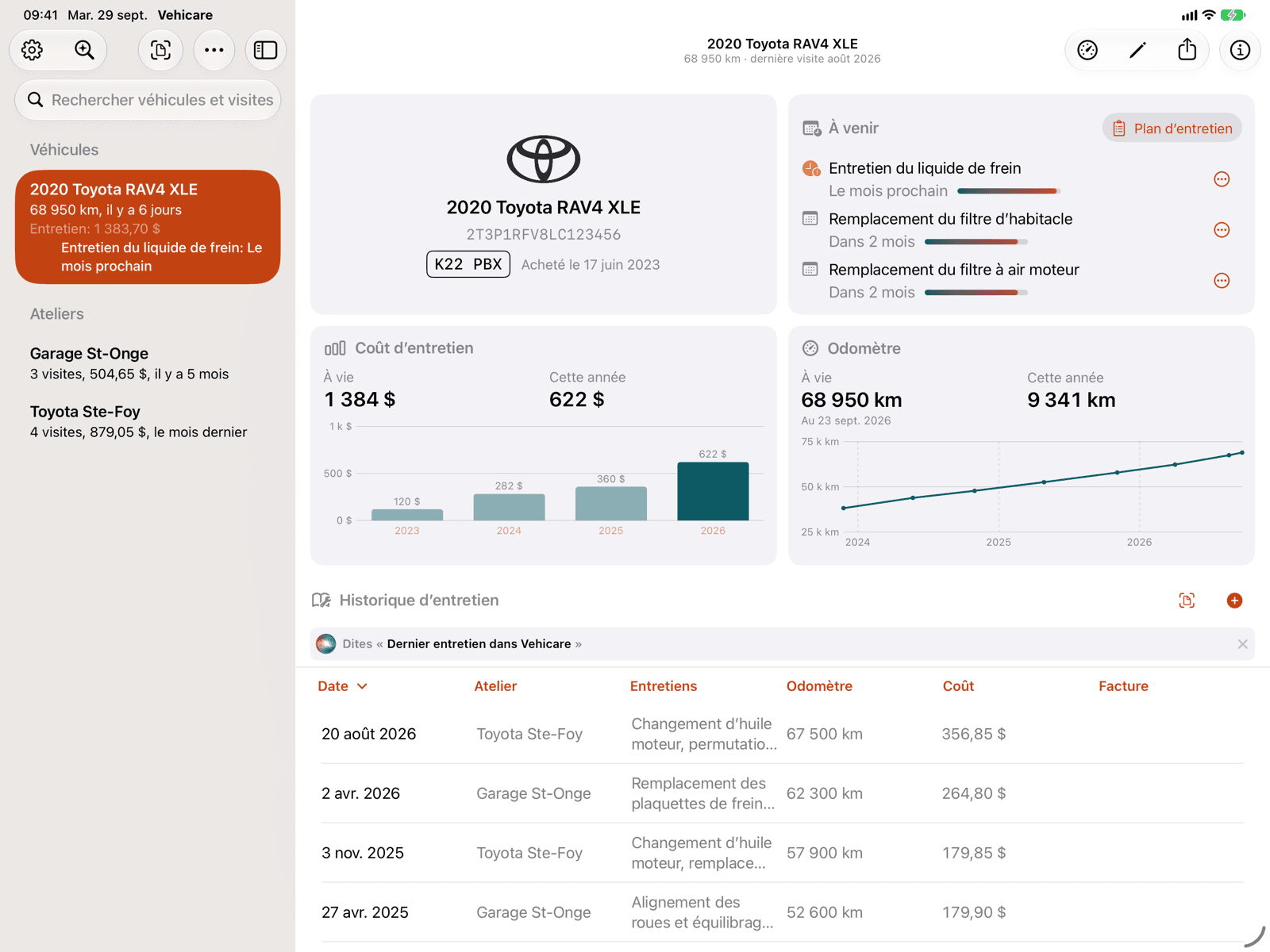
Sur un plus grand écran, ces mêmes informations sont présentées en cartes, avec l’historique d’entretien dans un tableau en dessous. Le chapitre sur le Mac montre comment s’en servir.
Le kilométrage
Dans Vehicare, le kilométrage d’un véhicule est un journal plutôt qu’un seul chiffre. Chaque relevé est conservé avec sa date. C’est ainsi que Vehicare sait combien vous roulez, et donc quand viendra le prochain entretien.
Chaque visite ajoute un relevé tiré de sa facture. Pour en ajouter un entre deux visites, ouvrez le véhicule et touchez le bouton du compteur (Noter le relevé d’odomètre, ou Noter le relevé du compteur en France). Ou demandez simplement à Siri: « Enregistrer mon kilométrage dans Vehicare ».
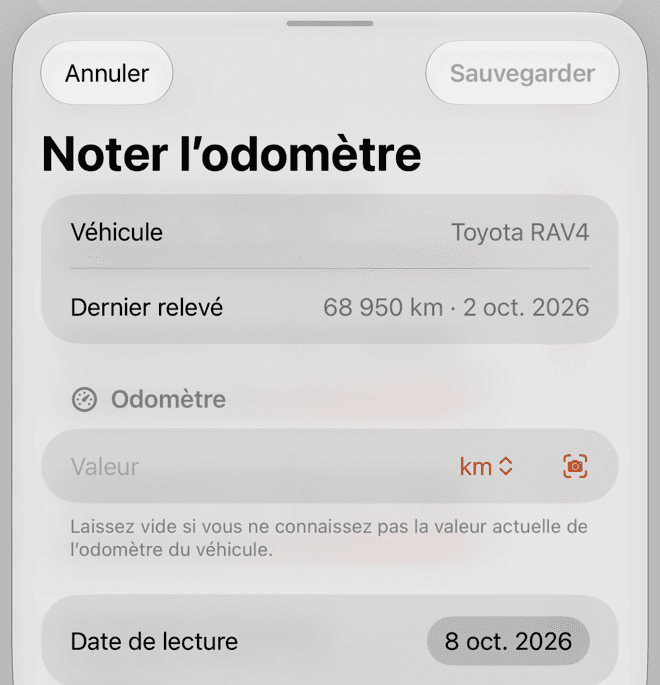
Pour voir tous les relevés, ouvrez les détails du véhicule: le bouton ⓘ sur un iPhone, ou l’inspecteur sur un iPad ou un Mac. Les relevés tirés d’une visite portent la mention Lors d’une visite à l’atelier.
Les ateliers
Un atelier, c’est l’endroit où votre véhicule est entretenu: le concessionnaire, le garage du coin, le spécialiste des pneus. La plupart sont ajoutés pour vous, à partir d’une facture. Pour en ajouter un vous-même, touchez +, puis Ajouter un atelier.
Pendant que vous tapez son nom, Vehicare vous suggère des lieux de Plans. Choisissez-en un, et son numéro de téléphone et son adresse sont remplis.
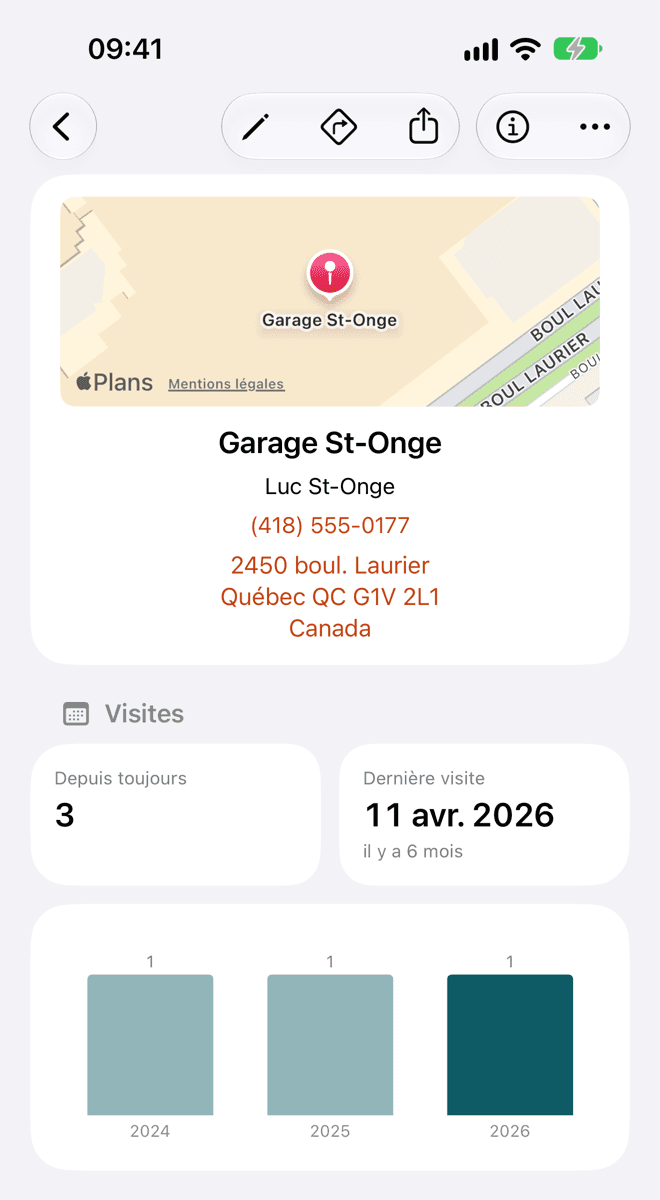
- Obtenir l’itinéraire ouvre Plans, sur la fiche du lieu quand l’atelier vient de Plans.
- Ajouter aux contacts… crée une fiche de contact pour l’atelier, avec son téléphone et son adresse.
- Un atelier ne peut être supprimé qu’une fois qu’il n’a plus de visites. Supprimez ou déplacez d’abord ses visites.
Les visites à l’atelier
Une visite, c’est ce qui a été fait à un véhicule un jour donné: l’atelier, le kilométrage à ce moment-là, ce que ça a coûté, et une ligne par travail. La plupart des visites viennent d’une facture. Pour en noter une à la main, touchez +, puis Nouvelle visite à l’atelier.
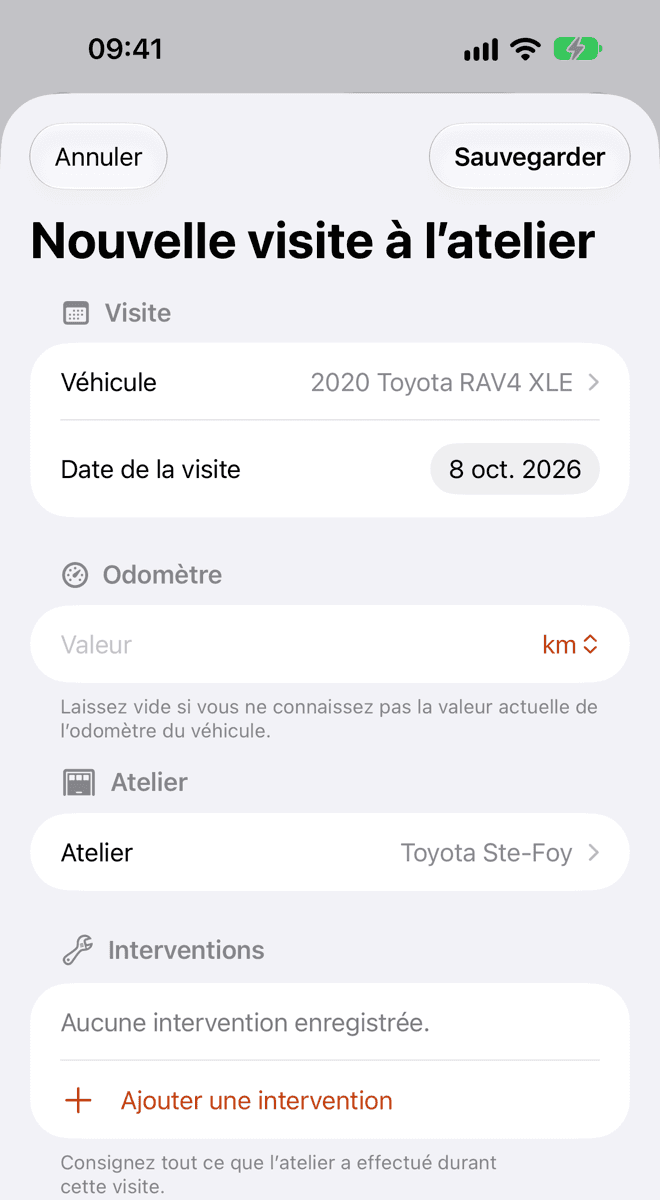
Les interventions
Chaque travail fait par l’atelier est une intervention. Touchez Ajouter une intervention, choisissez son Type parmi environ 70 sortes d’entretien, et entrez ce qu’elle a coûté. Les types sont regroupés: liquides, filtres, freins, pneus et roues, et ainsi de suite. Pour tout le reste, choisissez Autre et décrivez-la.
Certains travaux couvrent plus d’une chose, comme les plaquettes et les disques de frein facturés ensemble. Utilisez Ajouter un autre type pour l’indiquer. Vehicare en tient compte pour les deux quand il calcule ce qui est à prévoir.
Le coût
Sous Coût, entrez le Total payé, taxes et frais compris. Sans total, une visite coûte la somme de ses interventions. La devise est la vôtre, à moins de la changer: une visite garde la devise dans laquelle elle a été enregistrée.
Consulter une visite
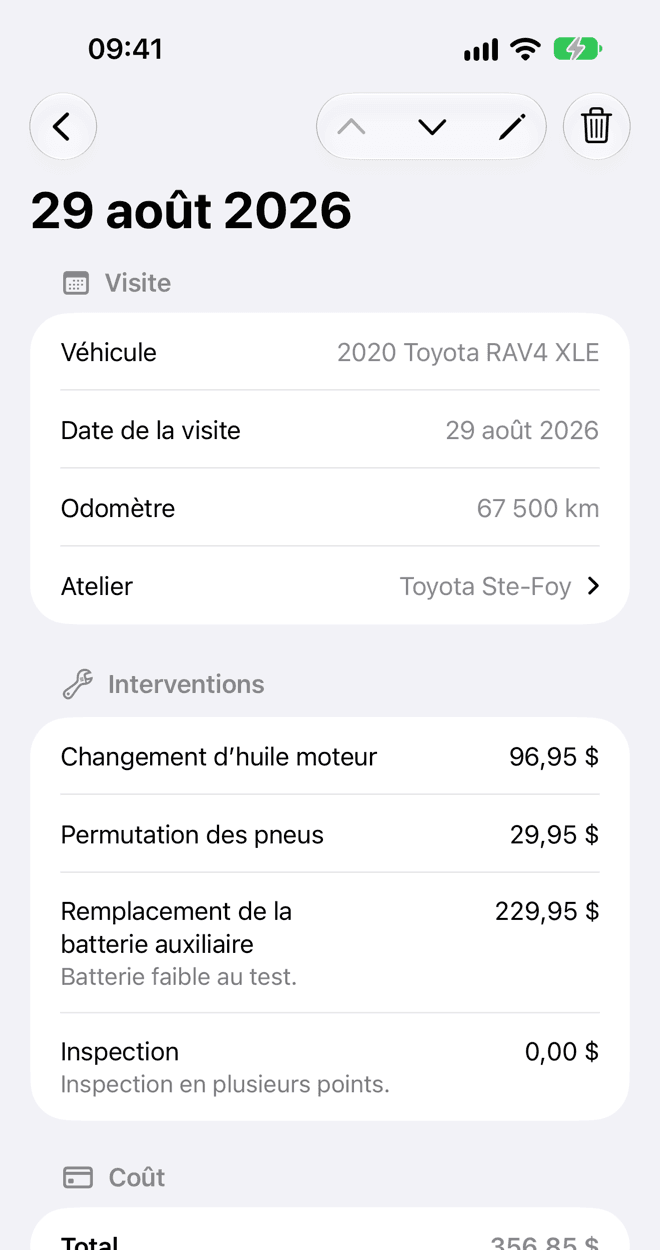
Touchez Voir la facture pour voir l’original, et agrandissez-le autant qu’il le faut. Les flèches du haut mènent à la visite précédente et à la suivante. Pour changer quelque chose, touchez Modifier la visite. Pour supprimer la visite, utilisez la corbeille.
Ce qui est à prévoir
Aucun calendrier à créer. Vehicare regarde ce que vos visites disent avoir été fait, et combien vous roulez, et en déduit quand chaque entretien sera à refaire: selon la distance ou selon le temps, au premier des deux.
Ce qui s’en vient est listé sous À venir, le plus proche en premier. La barre se remplit à mesure qu’un entretien approche. Touchez … à côté d’un entretien pour ses actions.
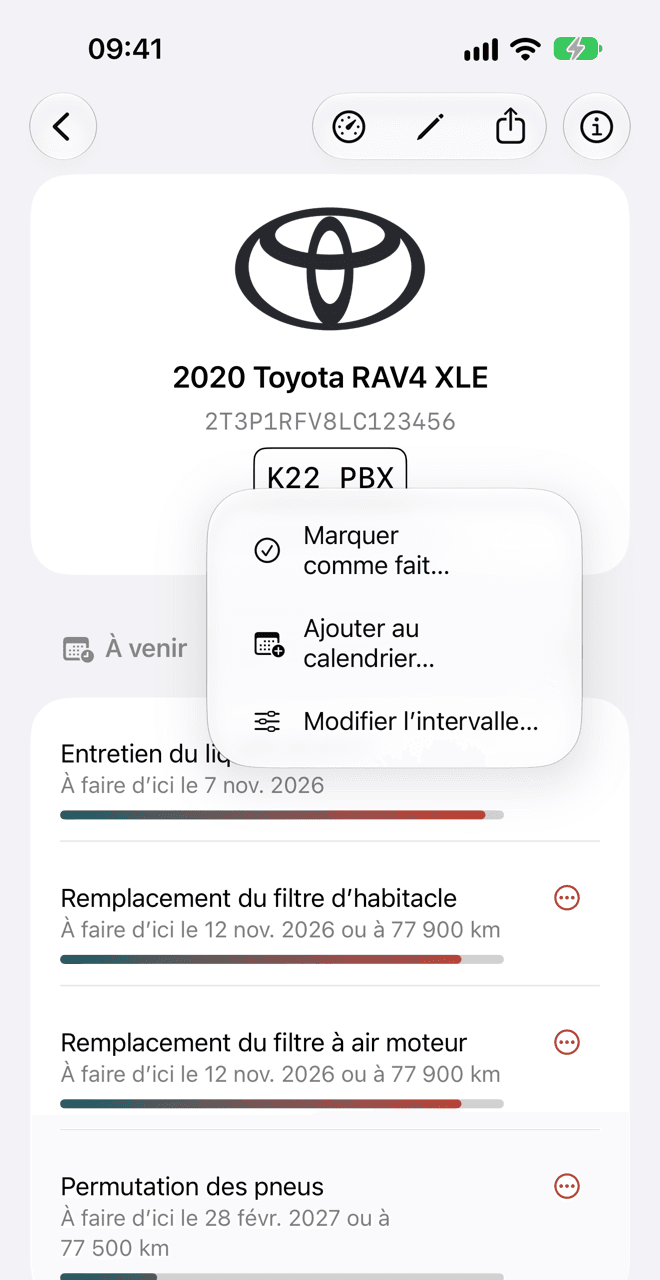
- Marquer comme fait… commence une nouvelle visite qui contient cet entretien. Il ne reste qu’à indiquer où, et ce que ça a coûté.
- Ajouter au calendrier… l’inscrit dans votre calendrier le jour prévu. L’évènement renvoie au véhicule.
- Modifier l’intervalle… ouvre le plan d’entretien du véhicule à cet entretien.
Le plan d’entretien
Chaque véhicule commence avec des intervalles raisonnables: un changement d’huile tous les 8 000 km (5 000 mi) ou tous les 12 mois, la permutation des pneus, les filtres, le liquide de frein, le liquide de refroidissement, les essuie-glaces, une inspection, et la pile de la clé. Pour les modifier, maintenez le doigt sur le véhicule et choisissez Plan d’entretien….
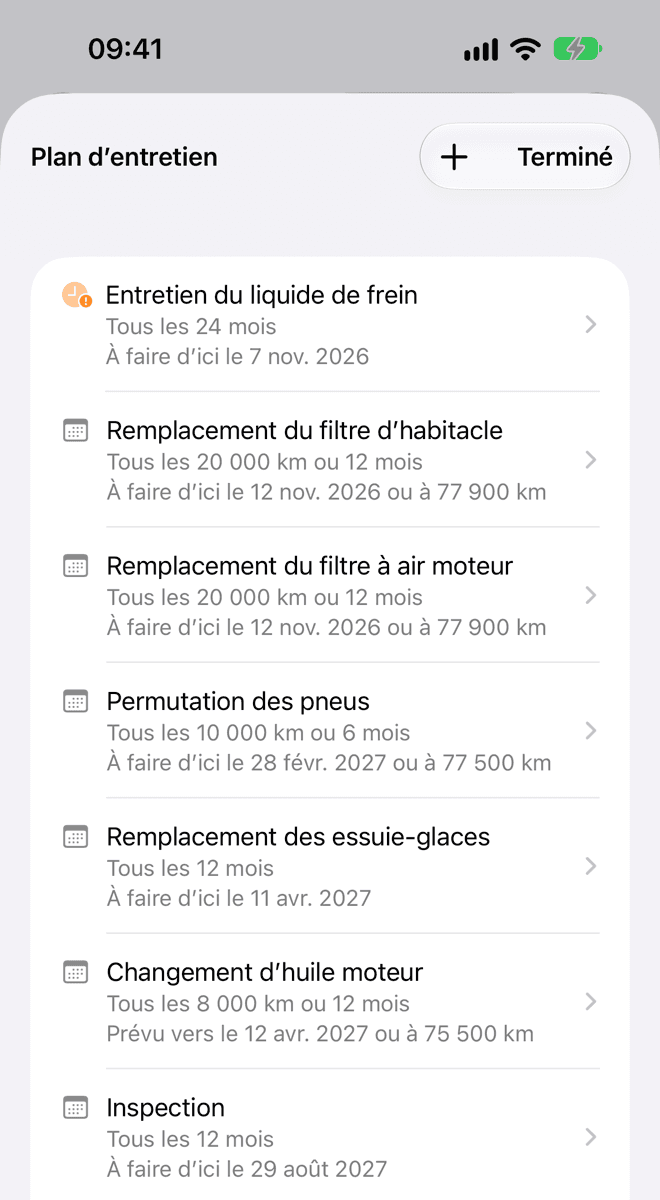
Utilisez Ajouter un entretien pour en ajouter un qui manque, et Retirer du plan pour un dont vous ne voulez pas de rappel. Rétablir les valeurs par défaut remet tout comme au départ. Les changements sont enregistrés au fur et à mesure.
Envie d’un rappel? Activez Rappels d’entretien dans les Réglages, et Vehicare vous enverra une notification environ une semaine avant chaque entretien.
Ce que ça coûte
Plus bas, Coût d’entretien montre ce que le véhicule a coûté en tout, et cette année, avec une barre par année et une ligne par atelier. Juste en dessous, le kilométrage montre la distance parcourue en tout, et cette année.
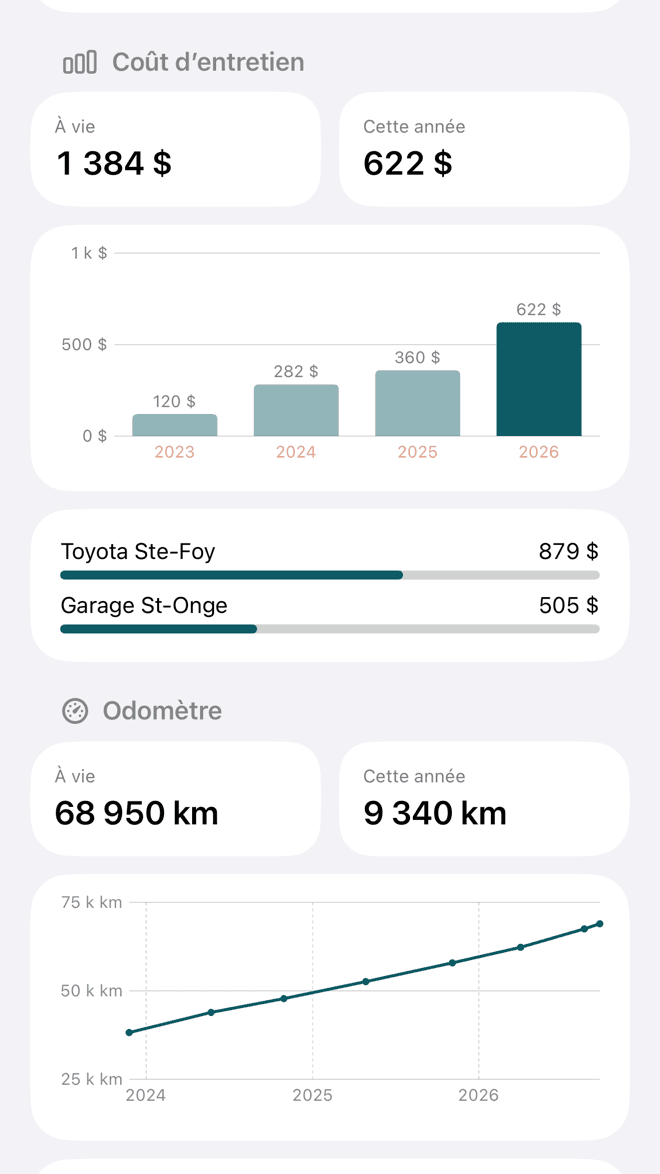
L’écran d’un atelier montre la même chose pour l’atelier: à quelle fréquence vous y allez, et ce que vous y avez dépensé.
Rechercher et Demander à Vehicare
Le champ de recherche trouve les véhicules, les ateliers et les visites. Il est au bas de la liste sur un iPhone, en haut de la barre latérale sur un iPad, et dans la barre d’outils sur un Mac. Tapez le nom d’un atelier, une sorte d’entretien, ou un mot des notes d’une visite. Choisissez Partout, ou seulement le véhicule ou l’atelier sélectionné.
Pour poser une question dans vos propres mots, touchez Demander à Vehicare, la loupe avec une étincelle en haut de la liste. « Quand ai-je changé l’huile pour la dernière fois? » « Combien ai-je dépensé en freins depuis 2024? » La réponse vient de vos propres données, avec les visites sur lesquelles elle s’appuie en dessous. Votre question est lue sur votre appareil par Apple Intelligence.
Gratuit, et débloqué
Vehicare est gratuit pour votre premier véhicule, avec tout ce qu’il lui faut: la lecture des factures, l’historique complet, ce qui est à prévoir et les rappels, iCloud, Siri et Raccourcis.
Un seul paiement débloque le reste: tous vos autres véhicules, achetés ou loués; le partage, l’export et l’impression de votre historique; et plus de carte publicitaire. Un seul achat pour votre iPhone, votre iPad et votre Mac. Aucun abonnement, ni maintenant, ni plus tard.
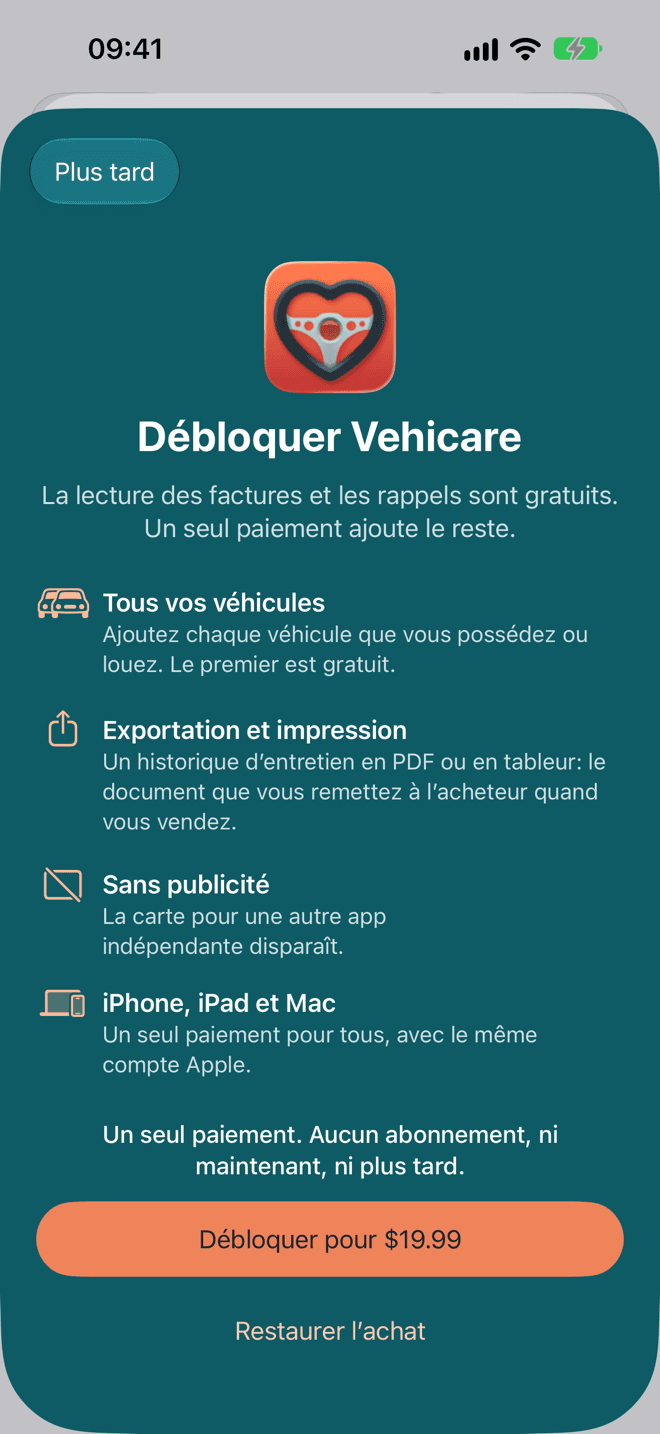
Vehicare affiche cet écran quand vous en avez besoin: quand vous ajoutez un deuxième véhicule, ou partagez un historique. Vous pouvez aussi débloquer Vehicare dans les Réglages. Vous l’avez acheté sur un autre appareil? Touchez Restaurer l’achat.
Tant qu’il n’est pas débloqué, une petite carte sous vos véhicules présente une autre app d’un développeur indépendant. Elle ne sait rien de vous, et elle disparaît dès que vous débloquez.
Toujours bloqué, ou quelque chose ne fonctionne pas comme indiqué ici? Écrivez-moi.